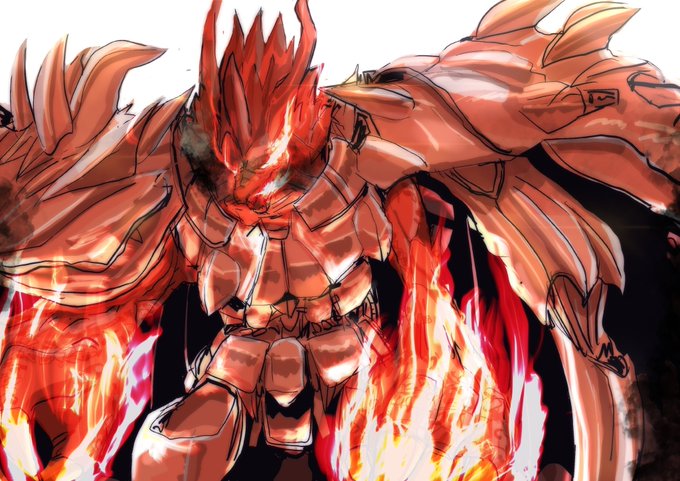
ぼかしのtwitterイラスト検索結果
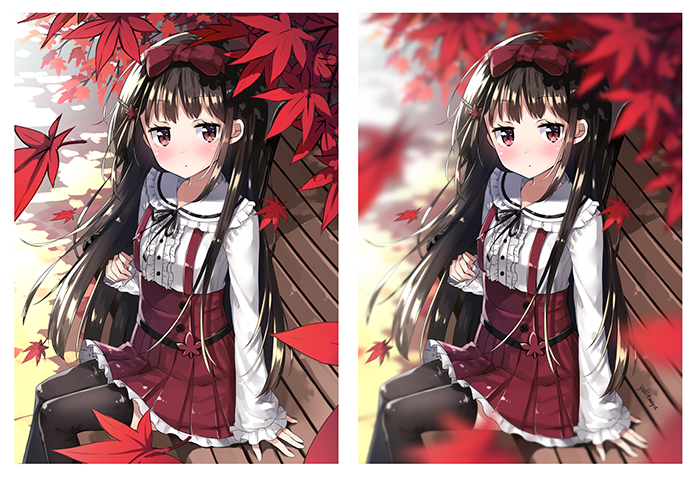
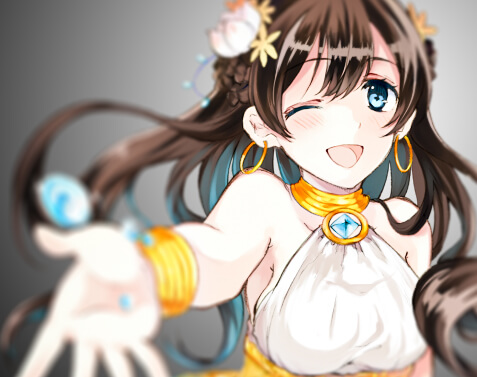
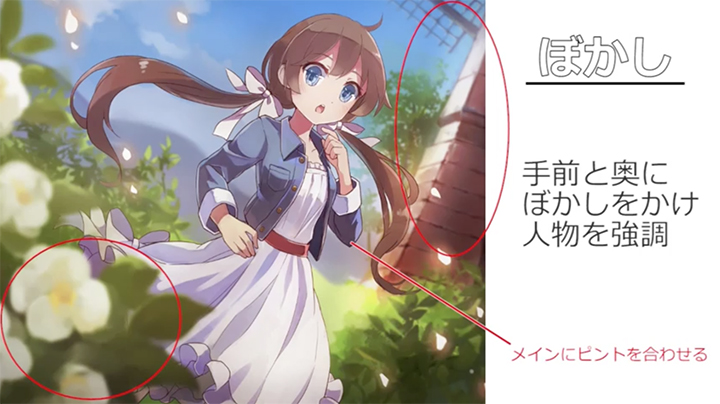
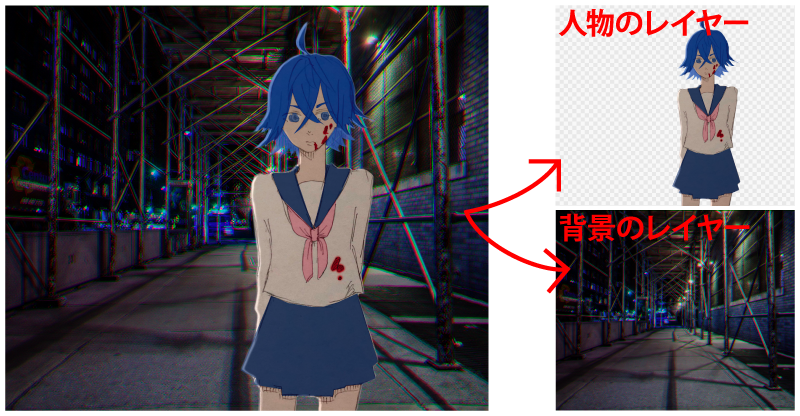
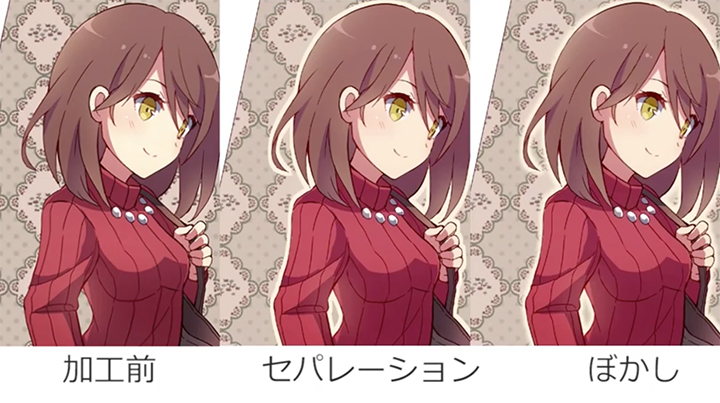
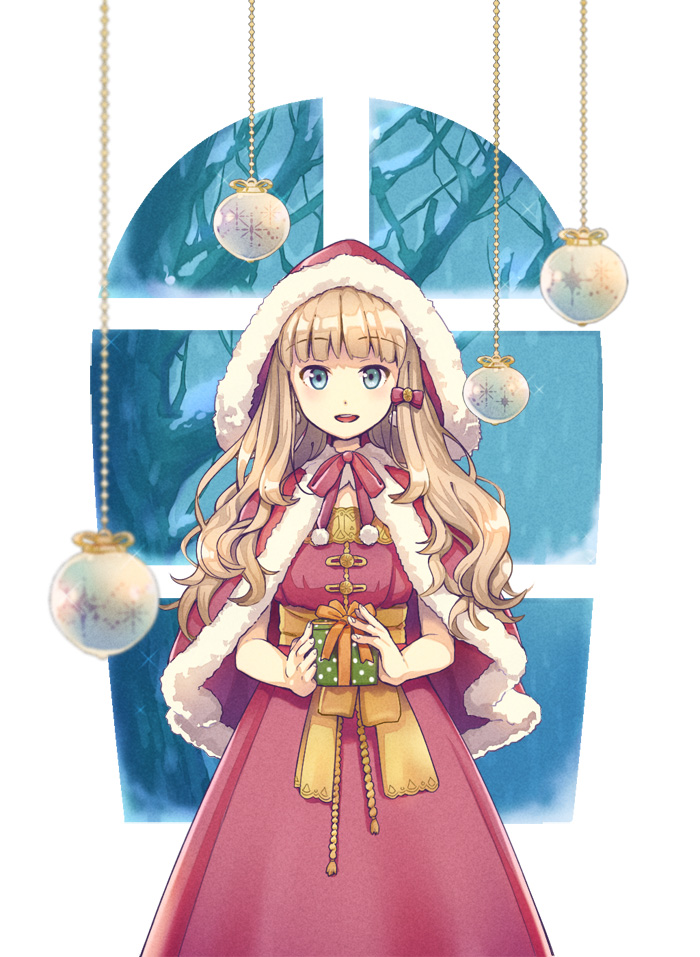
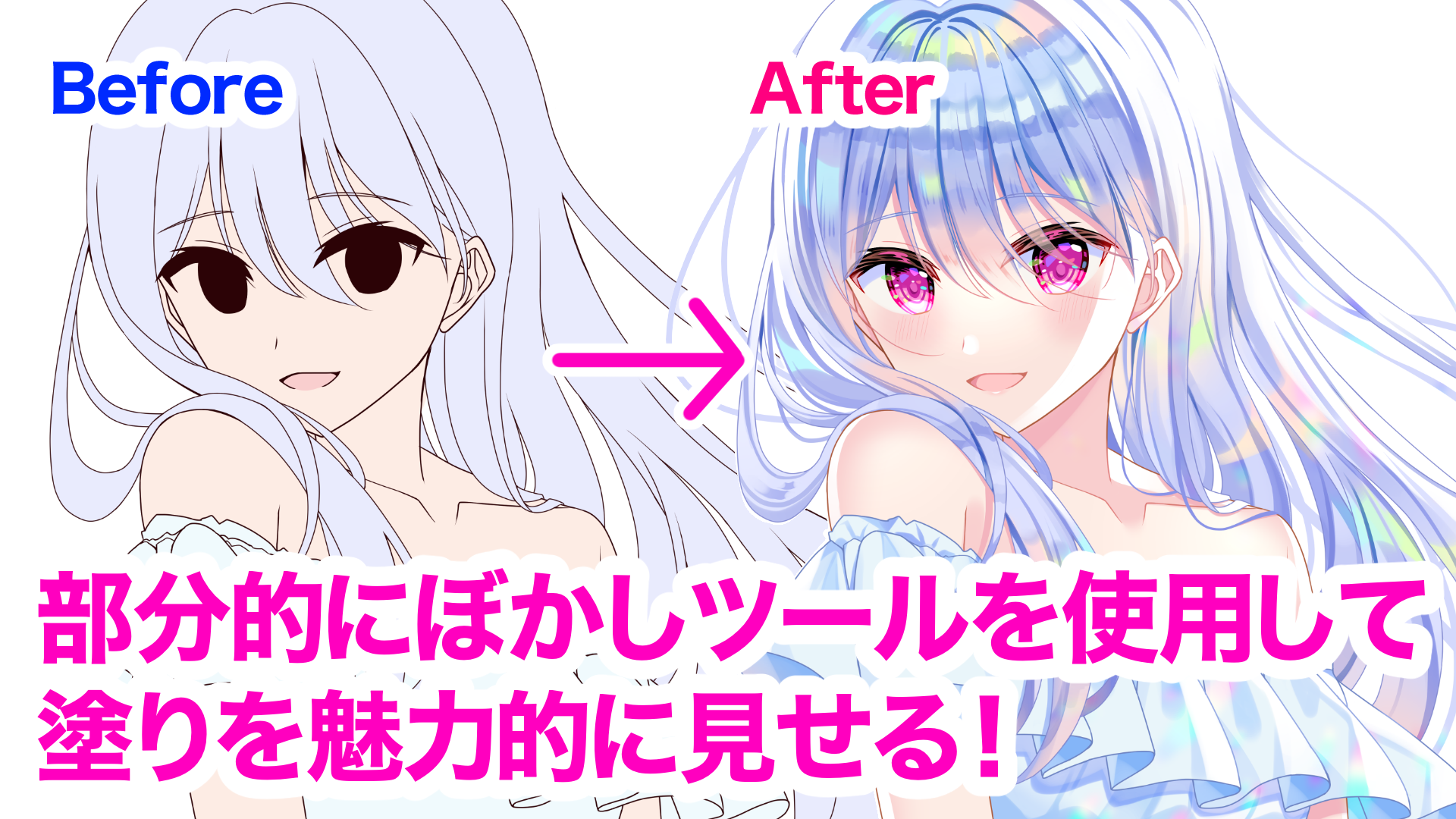
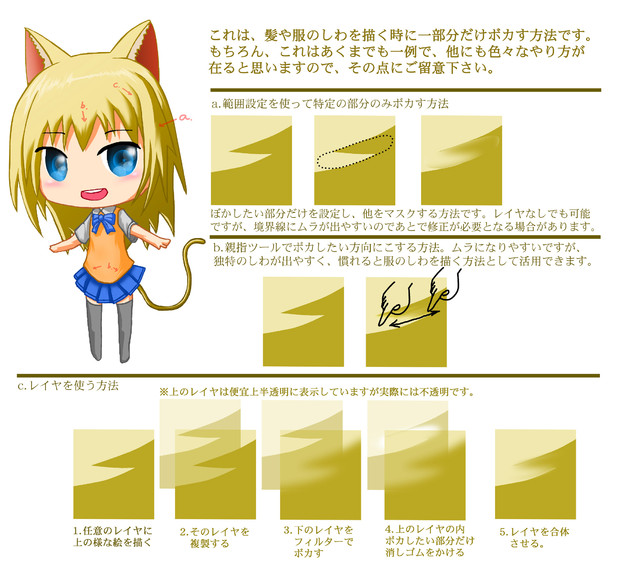
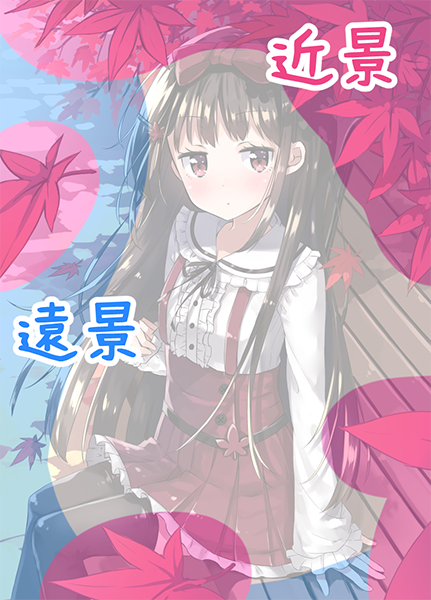
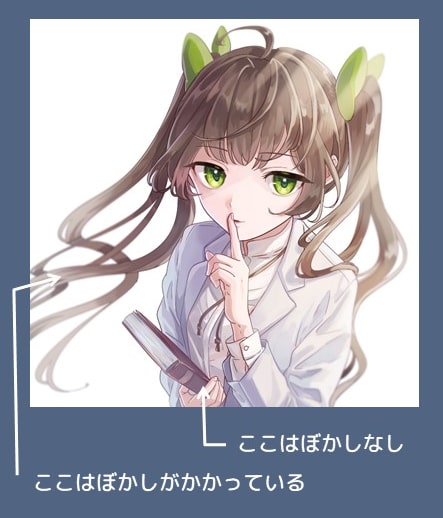
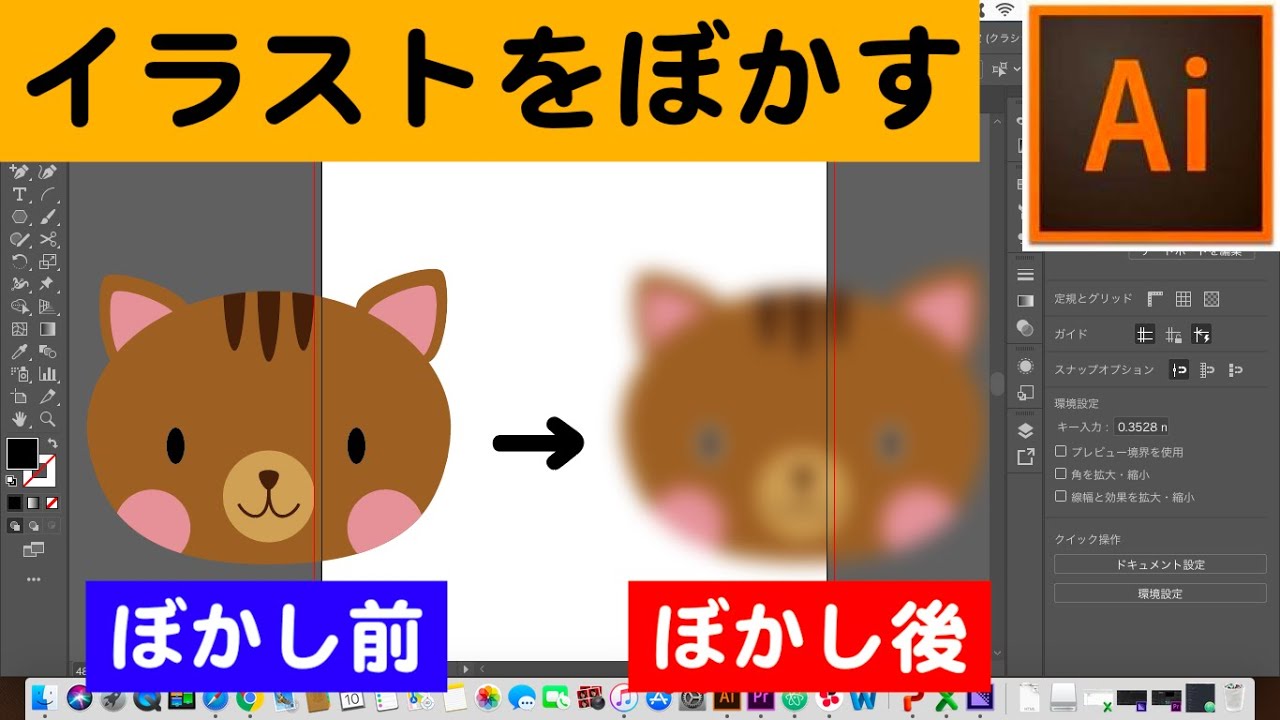
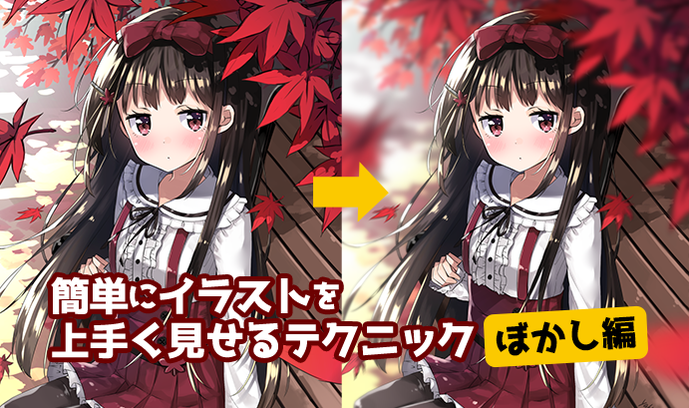
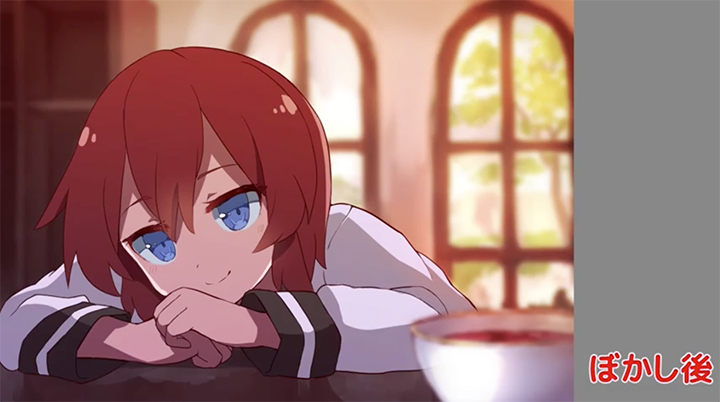
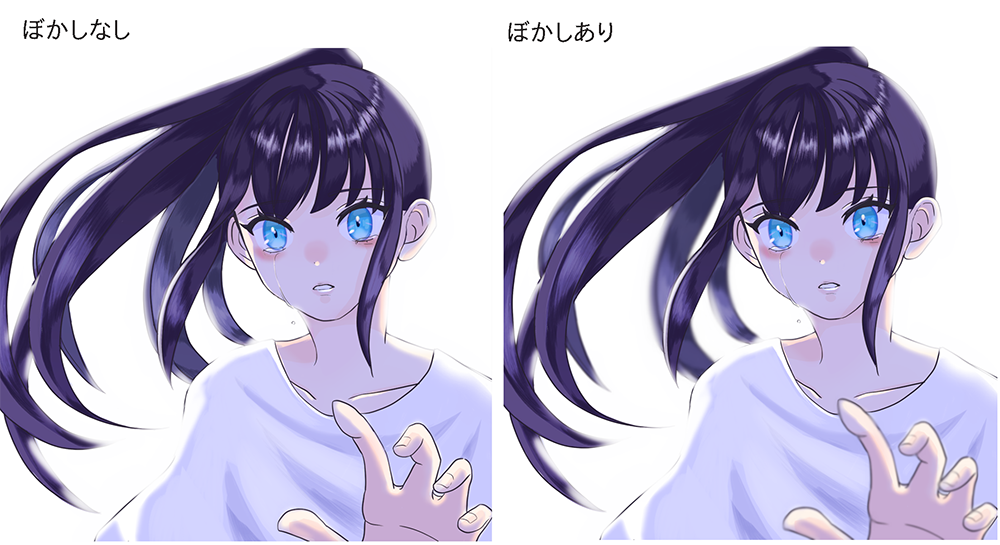
イラレの線(パス)だけを、ぼかし線にする方法がわかります。 オープンパスをぼかし線にし、ブラシで描画したりペンツールでイラストを作成することもできます。 イラレでぼかし線をつくる方法 まず、ぼかしたい線(パス)を選びます。次に、アピアランスを見ます。 ぼかしの入れ方 全体的にぼけた印象にならないようにぼかす部分、ぼかさない部分を決めます。 ぼかす部分:キャラクターなどイラストのメインとなる要素 ぼかさない:後ろの遠景など、イラストのメイン以外の要素 という認識で進めます。
イラスト ぼかし 遠近
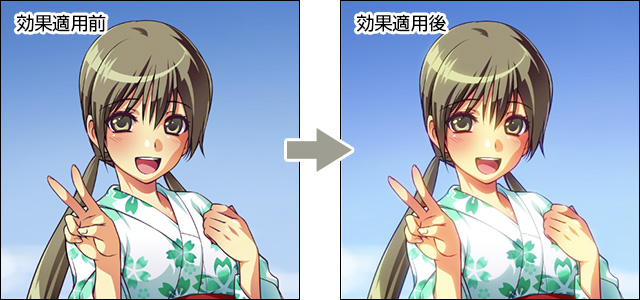
イラスト ぼかし 遠近- ゆるい、かわいい、あったかい手描きの無料イラスト ☆商用OK/加工OK/クレジット記載不要☆ 「 クレヨン塗り(四角)寒色系/ぼかし 」のイラスト Crayon Fill (square) Cool / Blur 青、水色、黄緑、紫色の4色です。ぼかし処理の範囲を設定する 画像の読み込みが完了したらぼかし処理をおこなう範囲をドラッグアンドドロップで選択します。 選択しない場合は画像全体にぼかし処理をおこないます。 設定が完了したら、「ぼかし処理」ボタンを押して画像にぼかしを入れます。 元画像 四角形にぼかしを入れる(選択範囲の内側) 円形にぼかしを入れる(選択範囲の内側

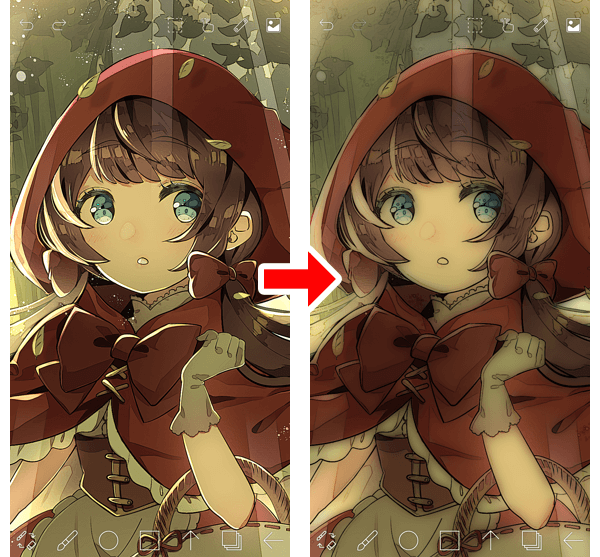
イラストの光と色を調整して幻想的に仕上げる Adobe Photoshop Tutorials Adobe Photoshop チュートリアル
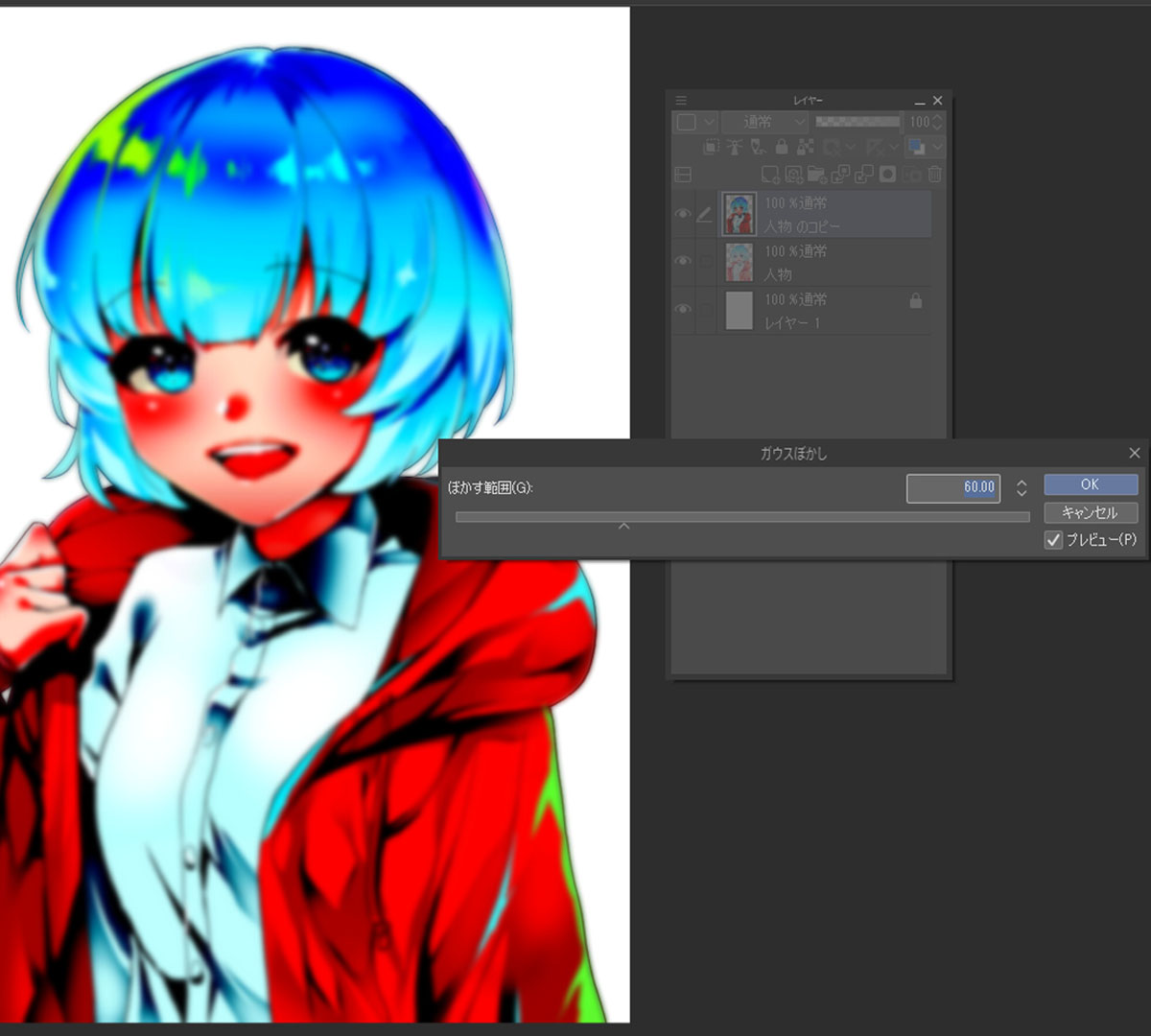
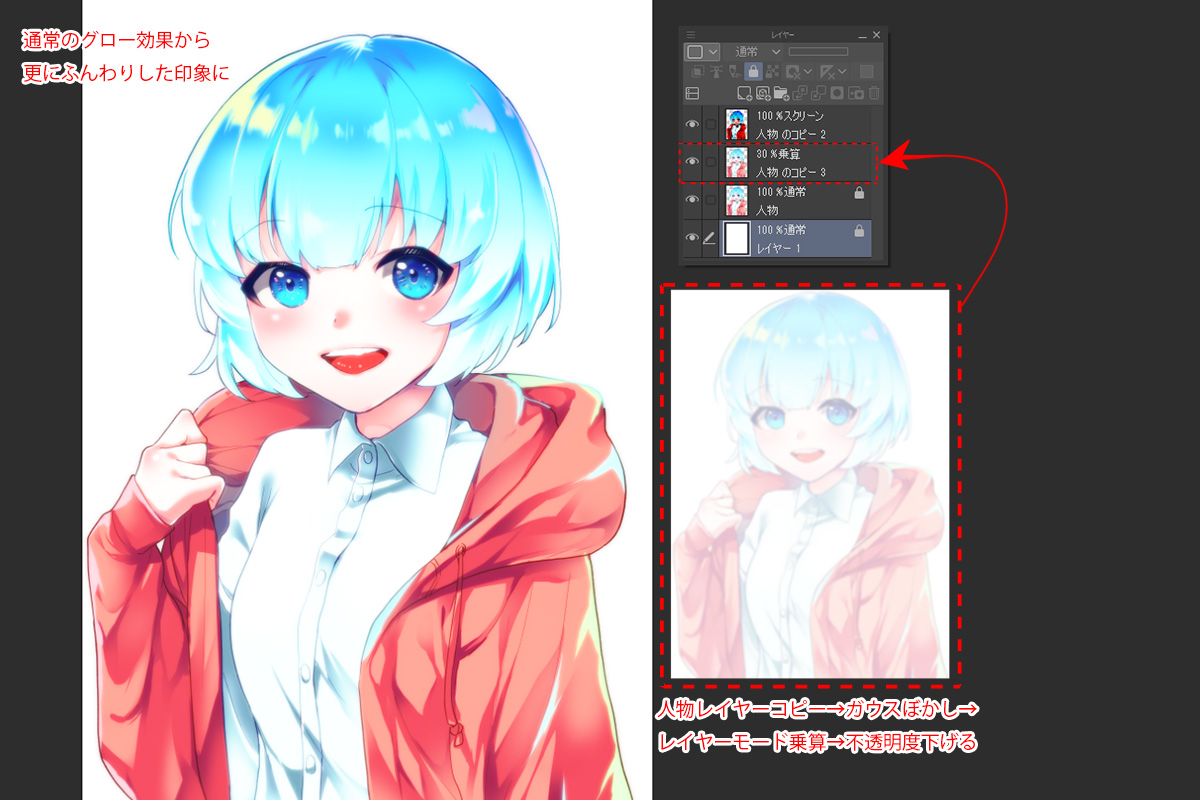
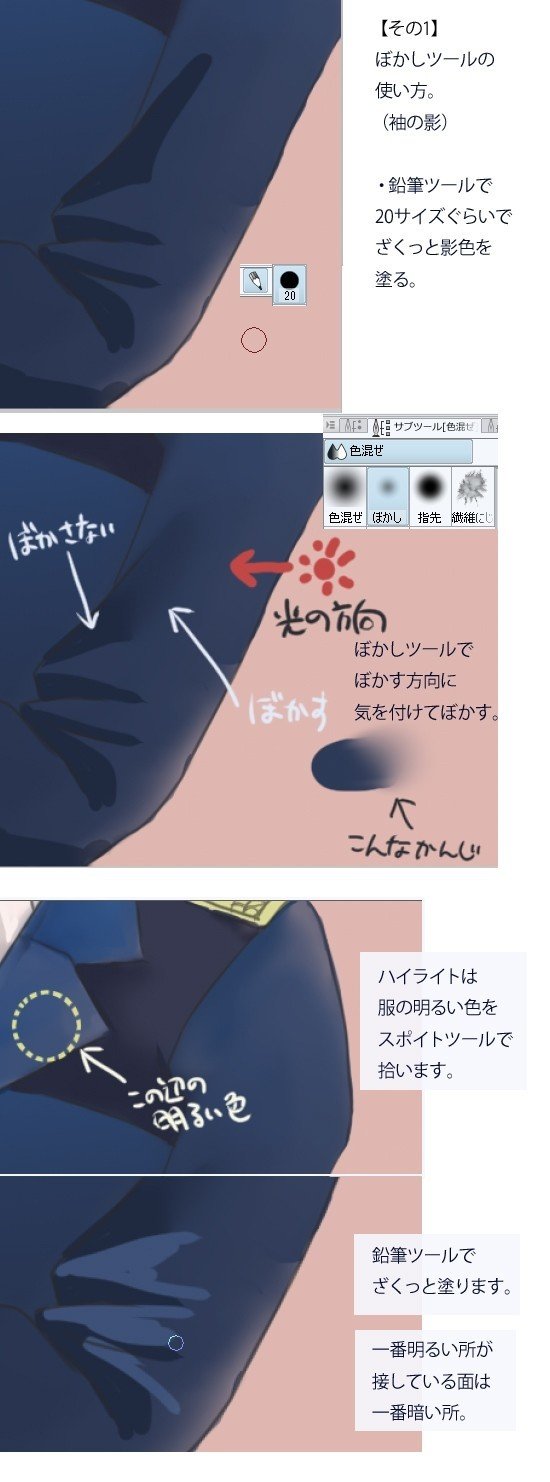
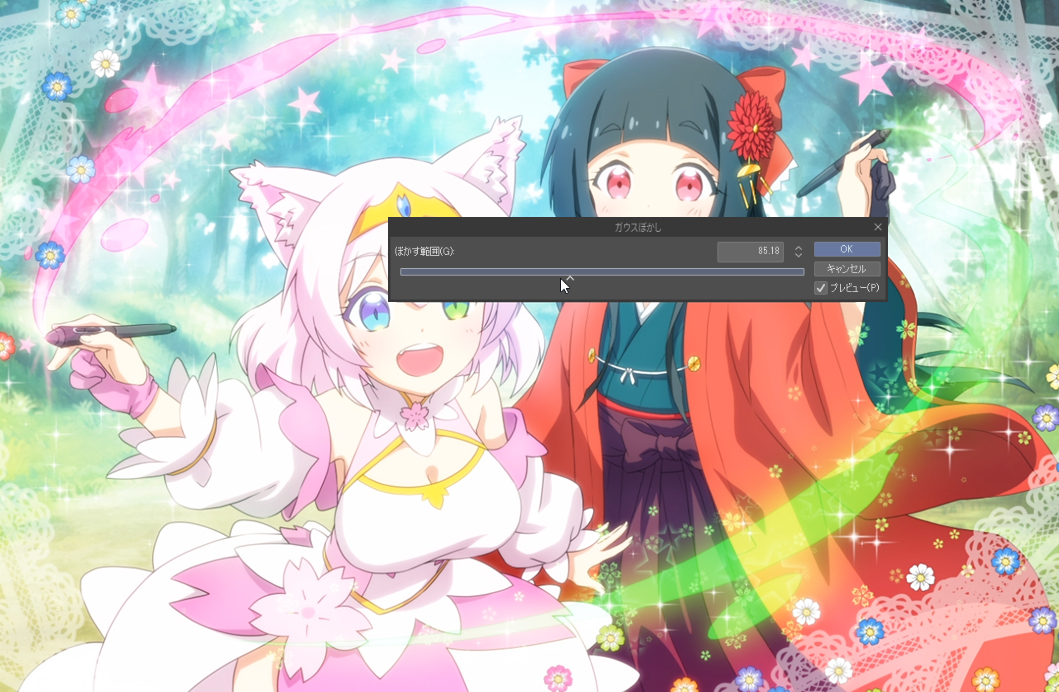
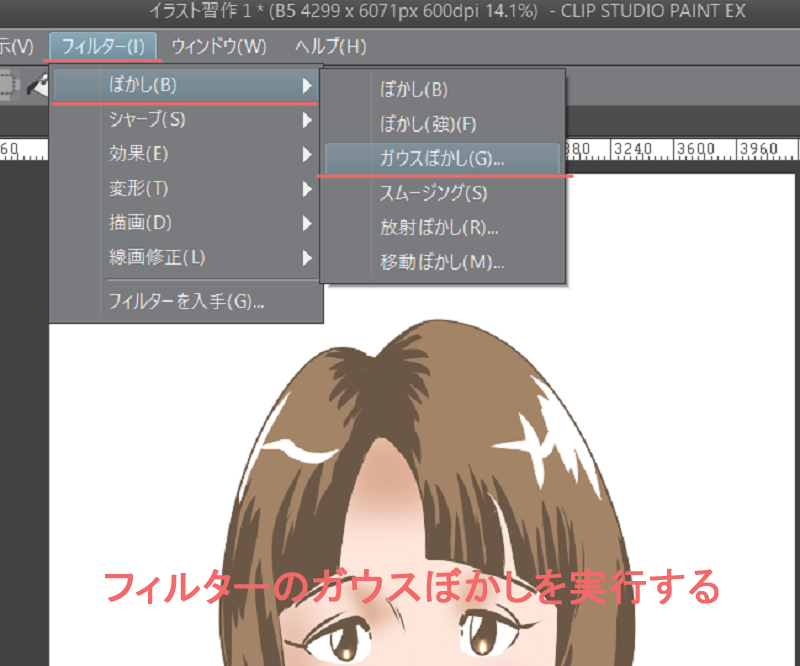
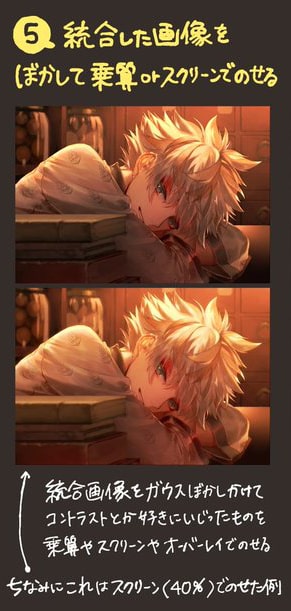
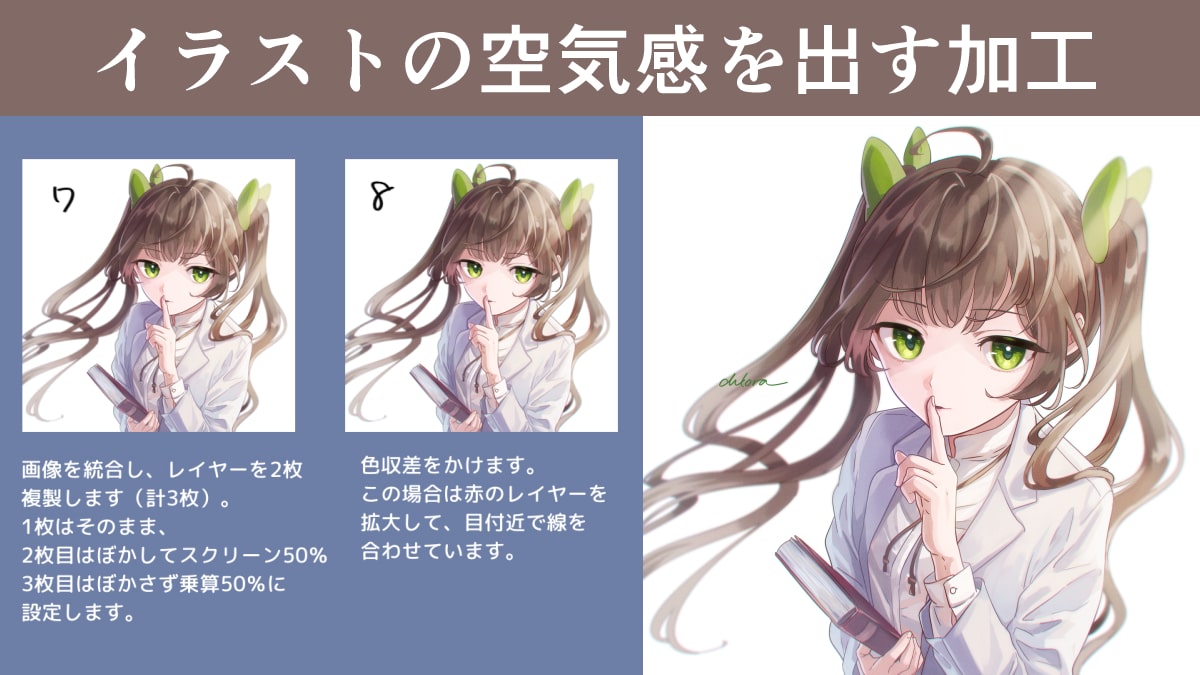
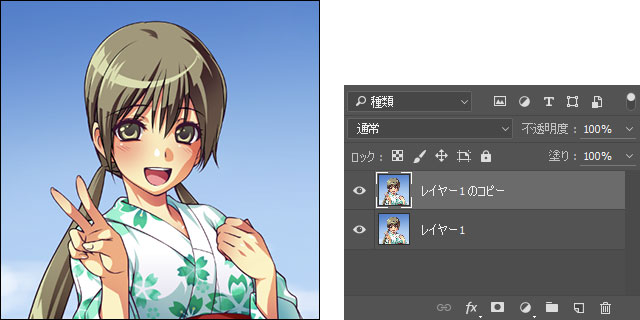
「ぼかし」ー「ガウス」 で指定された数値が最適なことが多いのでプレビューします。 するとこのようにきれいに周りがぼけています。 7 裏面にある(隠れて見えない)文字を前面に背景の描き込みとぼかし表現 イラストに奥行きをつくる遠近法 まず最初に、ペンツールと指先ツールを使い雲を描き込みます。 指先ツールを使うときは伸ばす、押し込む、混ぜるの3つを意識して動かし ぼかし」イラスト無料 ベクトルの抽象的な背景テクスチャ ブラシ ストローク手はアクリル Photoshop絵の具で描いたようなにじみとムラのある手描き風ブラシの ファブリアーノエキストラホワイト水彩紙をレビューしてみます 大人の水彩画レッスン パステル|ワンポイント|雨のイ
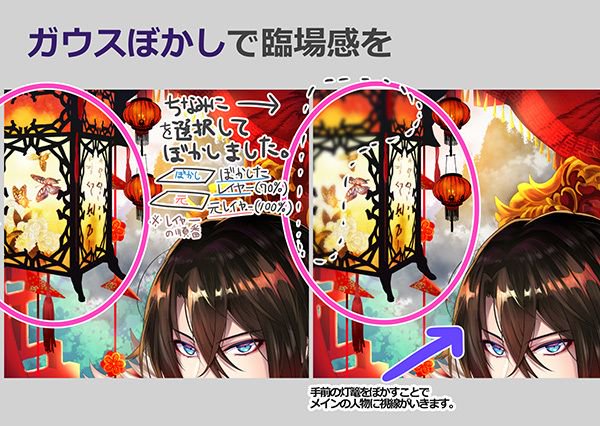
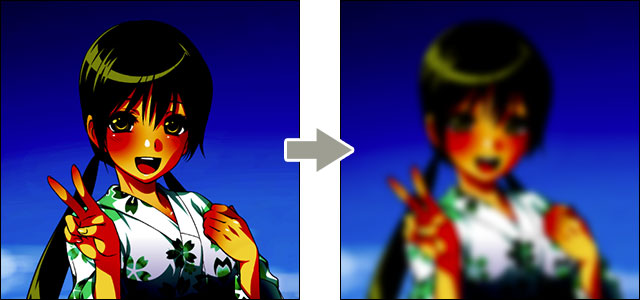
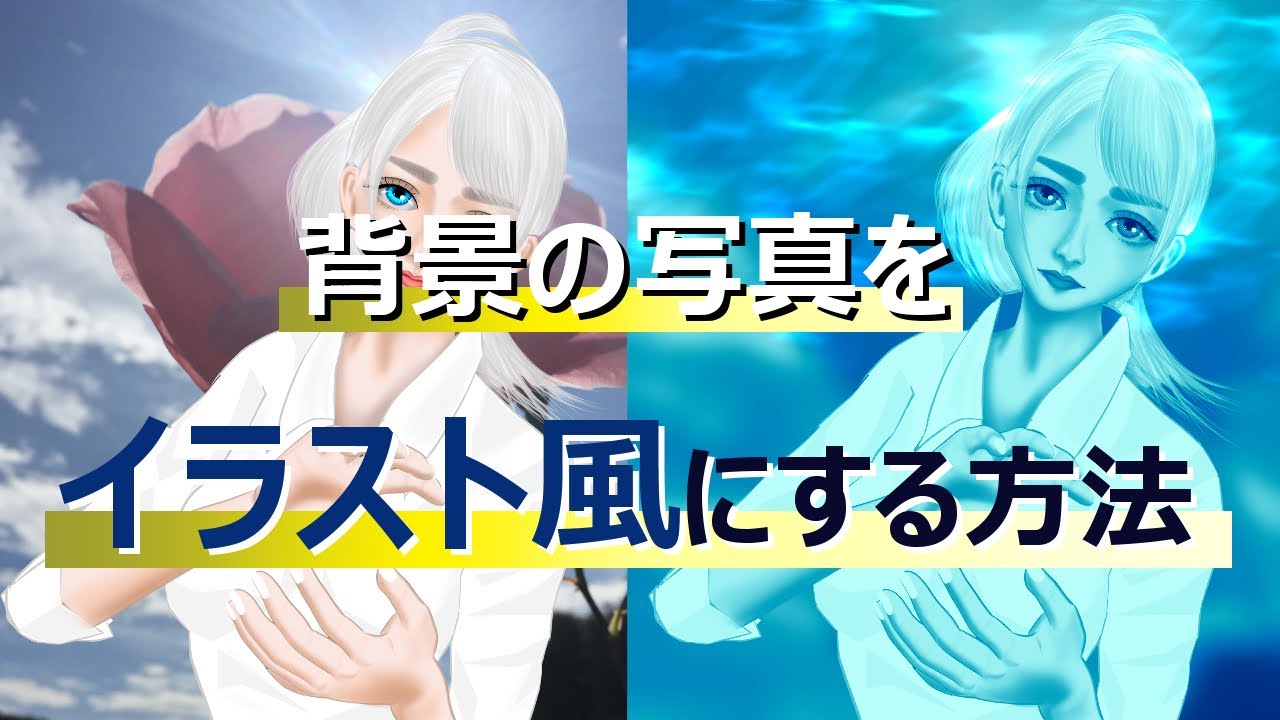
ぼかしとは? Illustratorのぼかしの機能は オブジェクト、テキスト、写真全てにかけることができる機能でそれぞれ境界線をぼかしてくれる機能 になります。 下のようにそれぞれぼかしを適用するとしっかり境界線がボケるよ。 ちなみにボケた部分は白ではなく透明にボケるので背面の色がしっかり映ります。 ぼかし機能を使いこなせるようになると、 雨や雲 「ガウスぼかし」を使って雑な背景を良くする by Etomo 皆さん、こんにちは! 絵を描いていますか?私?私はもちろん描いてますよ😊 皆さん!皆さんは、イラストをよく描くと思いますが、人物を描いて「完成」として、背景は描かずに終了している方多いのではないでしょうか?ぼかしバックグラウンドのストックイラスト素材 ぼかしバックグラウンドのロイヤリティフリーのイラスト/ベクター画像が158,709点利用可能です。 ほかのキーワードでも多彩な本格画像を検索できます。 ビネットのためのヴィンテージテクスチャ
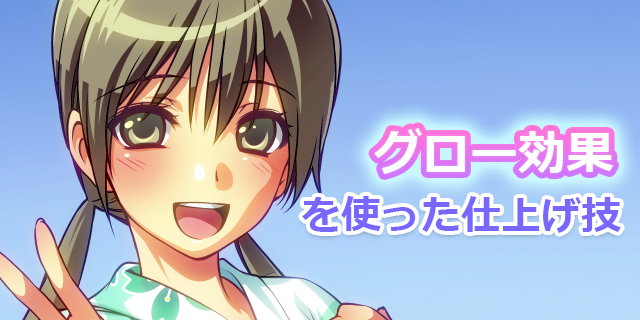
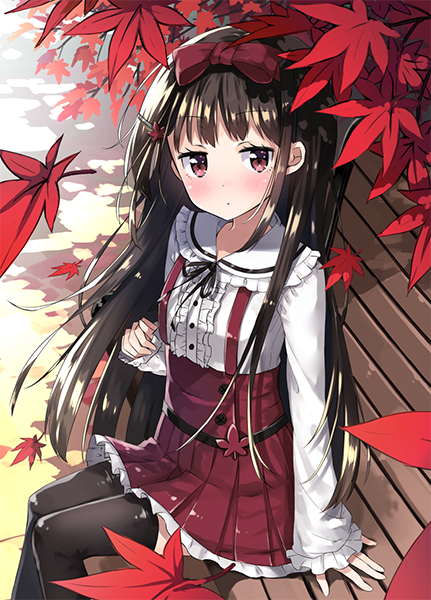
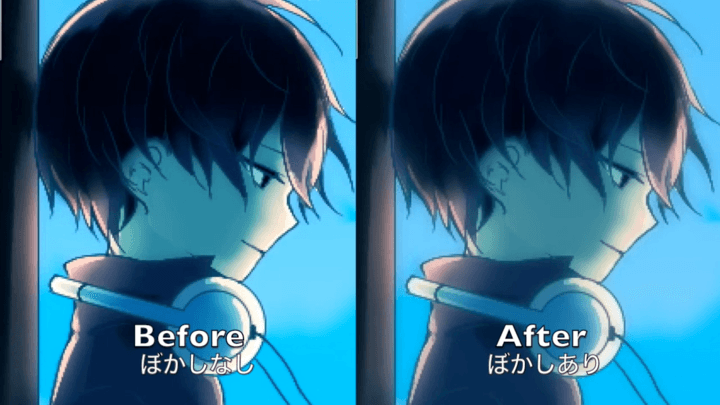
イラスト ぼかし 遠近のギャラリー
各画像をクリックすると、ダウンロードまたは拡大表示できます
 |  |  |
 |  |  |
 |  |  |
「イラスト ぼかし 遠近」の画像ギャラリー、詳細は各画像をクリックしてください。
 |  |  |
 |  |  |
 |  |  |
「イラスト ぼかし 遠近」の画像ギャラリー、詳細は各画像をクリックしてください。
 |  | |
 |  |  |
 |  |  |
「イラスト ぼかし 遠近」の画像ギャラリー、詳細は各画像をクリックしてください。
 |  | |
 |  |  |
 |  |  |
「イラスト ぼかし 遠近」の画像ギャラリー、詳細は各画像をクリックしてください。
 |  | |
 |  |  |
 |  |  |
「イラスト ぼかし 遠近」の画像ギャラリー、詳細は各画像をクリックしてください。
 |  |  |
 |  |  |
 |  |  |
「イラスト ぼかし 遠近」の画像ギャラリー、詳細は各画像をクリックしてください。
 |  | |
 |  |  |
 |  |  |
「イラスト ぼかし 遠近」の画像ギャラリー、詳細は各画像をクリックしてください。
 |  |  |
 |  |  |
 |  |  |
「イラスト ぼかし 遠近」の画像ギャラリー、詳細は各画像をクリックしてください。
 |  |  |
|  |  |
 |  |  |
「イラスト ぼかし 遠近」の画像ギャラリー、詳細は各画像をクリックしてください。
 | |  |
 |  |  |
 |  |  |
「イラスト ぼかし 遠近」の画像ギャラリー、詳細は各画像をクリックしてください。
 |  |  |
 |  | |
 |  |  |
「イラスト ぼかし 遠近」の画像ギャラリー、詳細は各画像をクリックしてください。
 |  |  |
 |
ぼかし効果を適用する ぼかしたい画像、または図形を選択して、上部メニューの「効果」>「スタイライズ」>「ぼかし」をクリックします。 ぼかしダイアログが開きます。 任意の半径を指定し、プレビューにチェックを入れて効果を見ながらOKをクリックします。 ※半径とは、選択範囲の中心からぼかし効果を適用する開始点の距離を指します。 これで、画像 3. 選択メニュー→ 境界をぼかすを選択します。 4. 境界をぼかす画面が表示されるので、 設定欄の ぼかす範囲にお好みの値を入れて、 OK ボタンをクリックします。 5.選択部分が変化しますので、これを確認し、 選択メニュー→ 選択範囲
Incoming Term: イラスト ぼかし 遠近, イラスト ぼかし, イラスト ぼかし 加工, イラスト ぼかし アイビス, イラスト ぼかし 遠近 クリスタ, イラスト ぼかしすぎ, イラスト ぼかし クリスタ, イラスト ぼかし塗り, イラスト ぼかし方 クリスタ,


0 件のコメント:
コメントを投稿